同步盘
v1.8.20官方版大小:20.6 MB更新:2026-10-04
类别:网络共享系统:WinXp,Win2003,WinVista,Win 7
分类分类
大小:20.6 MB更新:2026-10-04
类别:网络共享系统:WinXp,Win2003,WinVista,Win 7
同步盘是一款专业的网络存储工具,主要功能是实现用户文件自动同步备份,即为用户实现本地文件与Web端文件即时自动同步。本软件可以实现自由同步,在电脑上的同步目录中创建文件/文件夹,会自动同步至云端;在没有网络时,也能使用所有的同步文件,离线时添加或修改的文件,上线后会自动同步至云端;并且当出现两个人同时修改一份文件时,两个版本会同时被保存,当有人修改文件时,会邮件通知所有共享者,减少冲突的发生。
软件界面简洁,操作简单,安全、高效、专业,是个人、公司实现文件网络存储的好帮手。
1、超大文件传输:单文件大小无上限,上G文件秒级发送
2、海量数据集中管理:多级访问权限设置,与企业的组织结构完整匹配,层层汇总,完美实现集中存储、统一授权,杜绝泄密隐患!
3、全方位安全保护:全国三地实时备份,云端文件永不丢失;全程传输加密,系统级防泄密;成员访问权限统一设置,企业内部杜绝文件滥用日志全程记录,确保成员任何行为可追溯
4、历史版本管理:多人共同修改一份文档,可生成多个文件版本
5、高效协作:多种通知方式,系统、邮箱、手机客户端、短信等
6、移动办公:任何时间、任何地点,通过移动终端随时处理工作
1、增加海外数据快速同步通道
2、增加对权限不足时删除移动文件夹的处理,提高稳定性
3、修复Outlook插件bug:特殊字符文件无法上传和插入外链导致邮件正文乱码
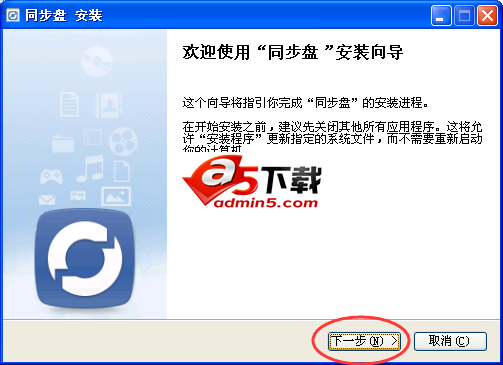
把下载好的安装包解压到当前文件夹,之后双击TongbupanSetup_1.8.12.exe运行文件进行安装,打开的时候会出现安装框,依次开始安装,依照步骤点击下一步,并选择号安装位置即可,软件自动完成安装。
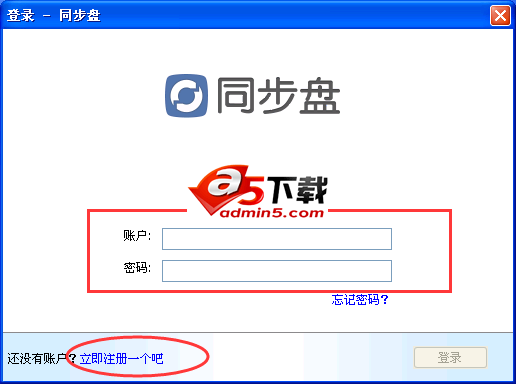
安装完成后,点击同步盘快捷方式即可进入同步盘软件,如图所示,这是软件的登陆界面,如果用户已有账号密码,则直接登录;如果没有,则点解立刻注册。
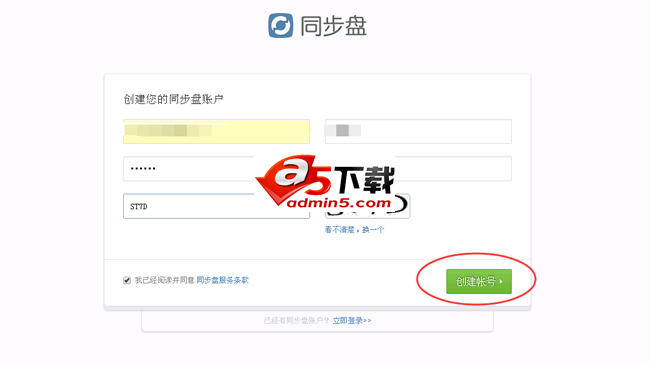
进入注册界面,输入注册的账号与密码,点击创建账号按钮。
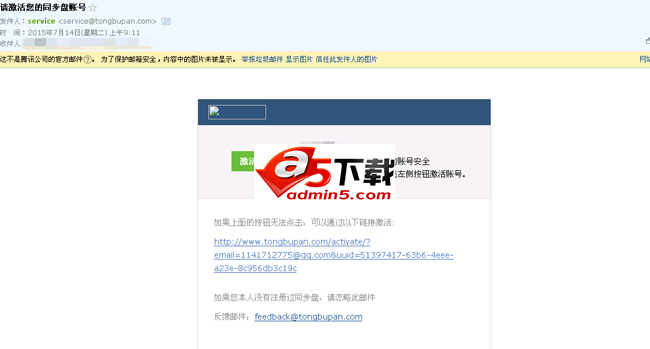
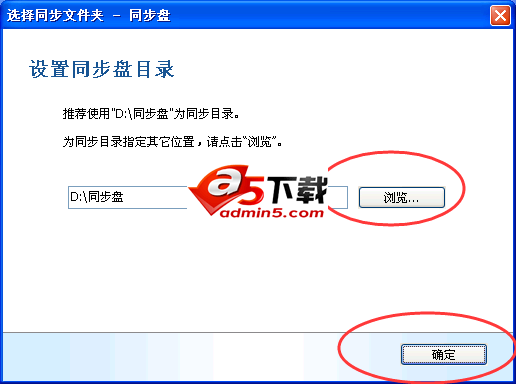
在初次使用同步盘时,需要设置同步盘目录,放在自己喜欢的位置即可。
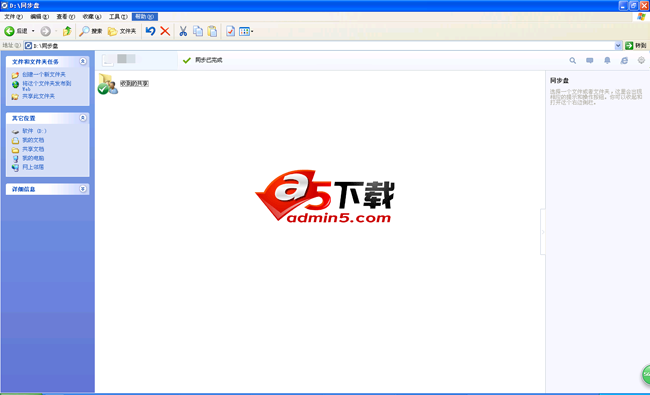
如图所示,这是同步盘的主界面,在这就可以同步盘的各种文件网络存储功能了。
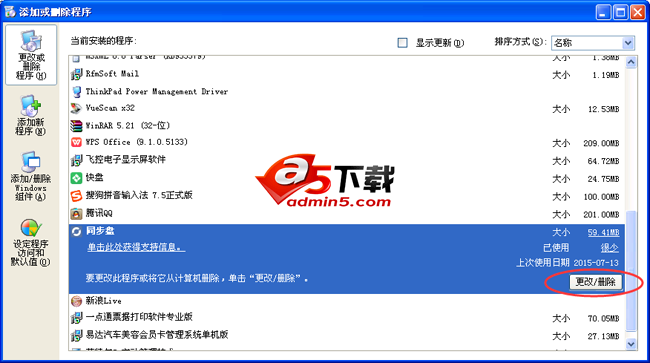
依次选择开始-> 所有程序 ->同步盘 ->卸载同步盘。
或者依次打开我的电脑->卸载或更改程序->卸载你所卸载的软件,您可以用 Window XP控制面板中的添加或删除程序功能,或用 Windows Vista、Windows 7中的程序和功能删除同步盘, 然后点击开始卸载,按步骤依次点击下一步,直至完成。
百度网盘绿色免安装版其它工具366.81 MBv7.37.0.5官方版2026-06-19
下载6盘客户端网络共享7.86 MBv0.8.12026-07-06
下载Termius电脑版网络共享167.02 Mv8.12.92026-07-06
下载迅雷随身盘 1.3.2.84网络共享7.18 MB2026-07-06
下载猫哈免费WiFi网络共享6.51 MBv1.0.8.3 官方免费版2026-07-06
下载苏苏CSDN免积分下载器V2.0网络共享1.04 MB2026-07-06
下载vivo互传电脑版网络共享140.83 Mv3.6.42026-07-06
下载网云穿官方版网络共享29.64 Mv2.65.42026-07-06
下载微粒视频无忧网络共享1.83 MBv1.0官方正式版2026-07-06
下载wifi万能钥匙电脑版网络共享10.45 MBv2.0.8pc2026-07-06
下载金山快盘客户端网络共享9.68 Mv5.4.16.112026-07-06
下载AsLocal网盘本地管理专家(含32位、64位)网络共享1.66 MBv1.10.5922026-07-06
下载绿联私有云电脑版网络共享79.03 Mv5.0.0pc2026-07-06
下载 百度网盘绿色免安装Pc电脑版
 夸克网盘官方正式版
 迅雷vip破解版永久会员2024版