联想一键恢复
7.0工程师版大小:691 M更新:2026-10-05
类别:数据备份系统:WinAll
分类分类
大小:691 M更新:2026-10-05
类别:数据备份系统:WinAll
联想一键恢复7.0工程师版是一个简单易用的应用程序,能帮助您备份和恢复计算机的系统分区(C 分区)数据,该应用程序可以在Windows 和联想“一键拯救系统”中运行。
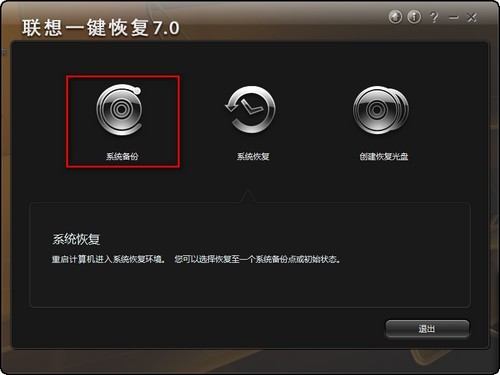
功能介绍
在Windows 中,您可以创建整个系统分区的备份数据。这些备份数据默认存放在本地硬盘,您也可以备份到CD、DVD 光盘,或者网络、及其他附属硬盘。此外,您还可以自己制作Windows 的恢复光盘(组),用于从光盘启动来恢复系统。联想一键恢复7.0支持全系列Windows!
系统备份:将你的系统分区备份到一个映像文件。如果系统出现故障,则可以从此映像文件中将其进行恢复。系统恢复恢复,轻松将系统恢复到健康的状态。备份过程中请勿关闭电源,否则备份可能无法完成。
含有备份映像的恢复光盘:从已有备份映像创建可启动恢复光盘。
含有当前系统的恢复光盘:从当前系统分区创建可启动恢复光盘。
出厂默认的恢复光盘:使用初始备份创建可启动恢复光盘,这些恢复光盘用于启动计算机,并会指导你完成整个恢复过程。
注意事项
安装方式有全新安装、修复安装
联想一键恢复7.0第一版是C(主分区且活动)+D(逻辑拓展分区)+O(一键恢复的隐藏分区)
联想一键恢复7.0工程师版对硬盘的分区要求如下:
1、硬盘必须至少有2个以上的主分区(包括扩展主分区和一键还原的隐藏主分区)
2、扩展主分区分出来的逻辑分区不得超过3个。
安装过程
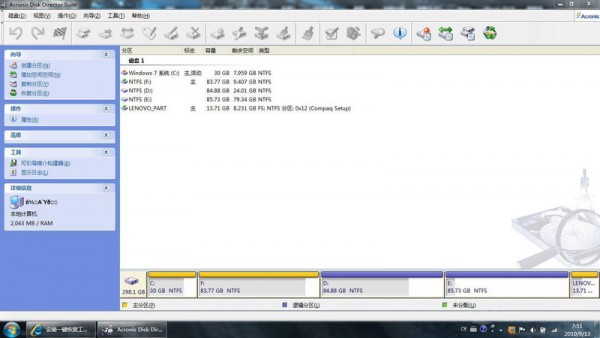
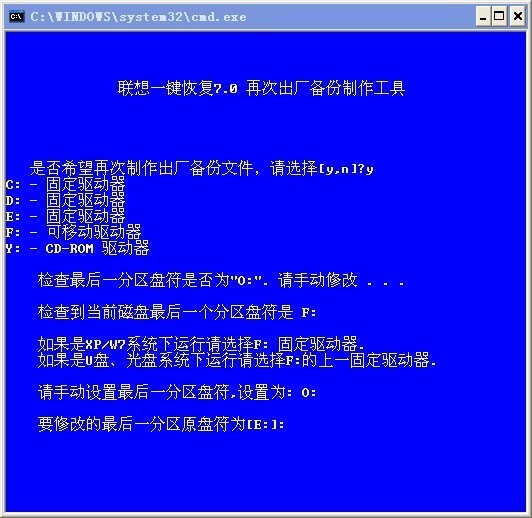
下载完成制作一个引导盘U盘光盘都可以(这个大家都会吧,不多介绍了)
U盘的引导安装制作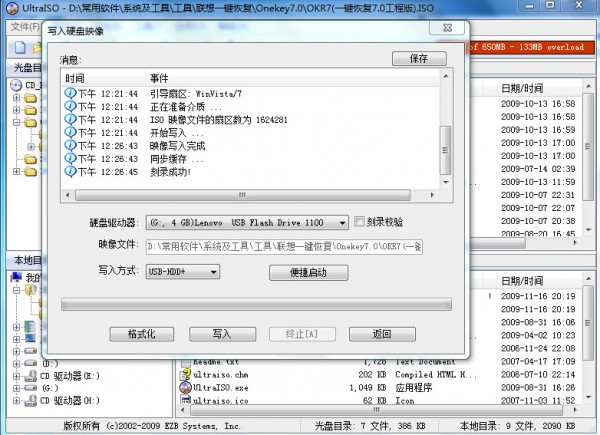
1.下面我就开始全新安装一键恢复7.0首先打开计算机调出启动菜单,选择光盘或USB设备启动。按照程序提示进行安装模式选择后进行安装全过程引导安装进入界面
安装方式选择(选择1为全新安装,2为修复安装)因为我是全新安装所以选择1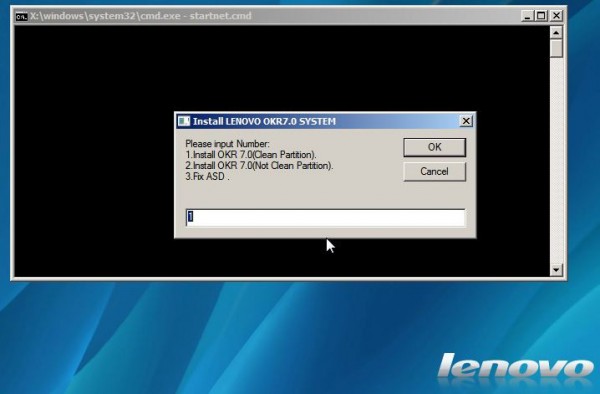
C:盘容量设置(填入C盘容量,以MB为单位)我选择的是30G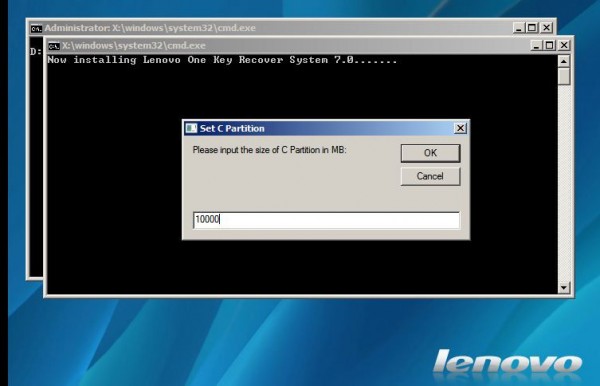
分区安装过程图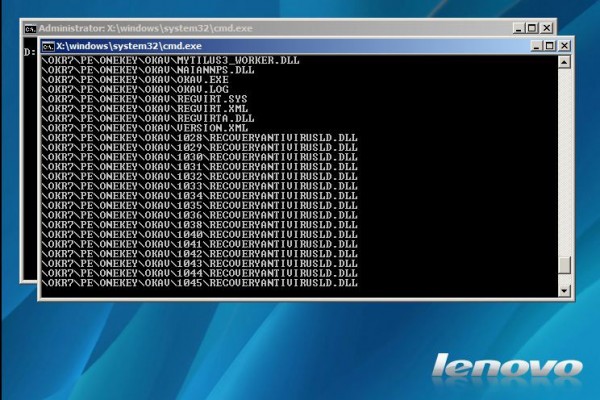
安装语言选择(选择21是简体中文)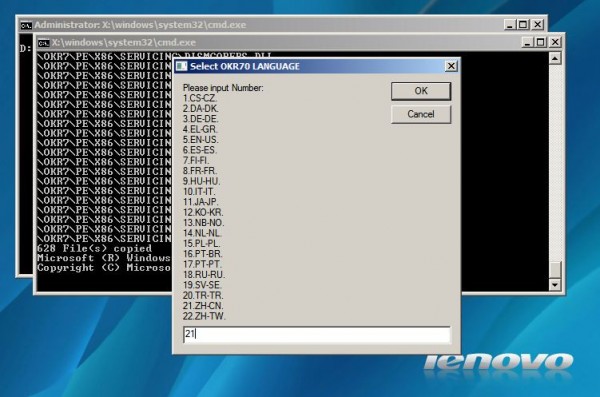
语言包安装过程图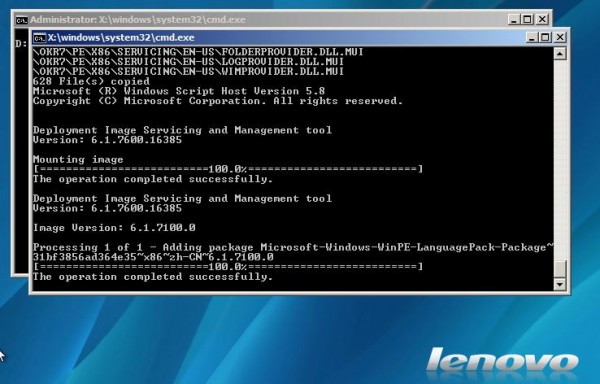
安装完成图(按任意键关机)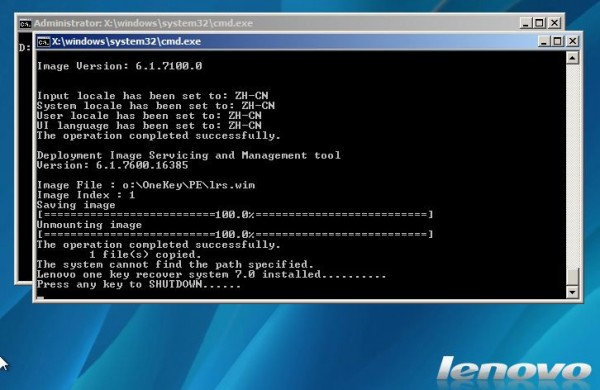
2.至此联想一键恢复7.0安装完毕,接着是安装WIN7的系统和所有的驱动程序(这个就不上多图了)
 百度网盘绿色免安装Pc电脑版
 夸克网盘官方正式版
 迅雷vip破解版永久会员2024版
 一秒清理系统垃圾工具操盘软件富赢版
 MindMapper16中文版思维导图(标准版)QQ空间查询工具七彩乐园 1.43老冀文章编辑工具【文章拼凑+关键词替换+长尾词生成】营销牛天涯营销大师
 曹操传通用调试器视频广告过滤大师(简称ADMon)-最好用的广告屏蔽软件V1.0.15.0甜椒刷机助手音速管理精灵免费版 V6.7《关键词组合排列工具》关键词优化组词利器 免费版 2015.02.04比比速算24点游戏v0.0.1.3
 Qmmp x32文字转语音播音王
 Opera浏览器pc
 邮洽邮箱PC精英旺旺检测修改密码软件v1.5网钛淘宝店铺装修软件布衣360云盘群空间批量上传助手
百度网盘绿色免安装版其它工具366.81 MBv7.37.0.5官方版2026-06-19
下载数据同步风车数据备份2.4 MBv2.42026-07-06
下载PQIDeploy一键恢复绿色版数据备份1.51 MBv10.09.10官方正式版2026-07-06
下载迷你兔数据备份大师免费版数据备份84.7 MBv3.0 中文版2026-07-06
下载DSynchronize(文件同步工具)数据备份1.65 Mv2.48.1722026-07-06
下载睿备份官方版数据备份42.19 Mv23.01.112026-07-06
下载都叫兽备份还原工具电脑版数据备份26.3 MBv2023.60.89.372官方正式版2026-07-06
下载泰哥一键备份还原数据备份6.07 MBv1.0.1.14 官方版2026-07-06
下载u盘数据恢复大师数据备份6.3 Mv4.6免费扫描版2026-07-06
下载PQIDeploy一键恢复数据备份1.51 MBv10.09.10官方正式版2026-07-06
下载无忧系统重装助手官方版数据备份8.48 Mv1.0.0.12026-07-06
下载一键恢复cgi(一键恢复系统)数据备份21.85 MBv3.4.2.32026-07-06
下载BackupVault ESE(云端备份软件)数据备份100 MBv20.3.1 官方版2026-07-06
下载